Macbook Pro 15インチ用封筒型ケース
このブログは引っ越しました。
外出の際にMacbookをそのままバッグに放りこんで持ち歩いていたのだが、なんでもかんでも詰め込むと天板に傷がついたり、USB端子に細かいものが入ったりしないかという不安があったのでインナーケースを購入することにした。
Macbook Pro 15インチモデル用のインナーケースは幅40cmほどのものが多いようだが、これでは普段持ち歩くバッグに入らない。そこで出来る限り小さいもにしぼり、探すことにした。
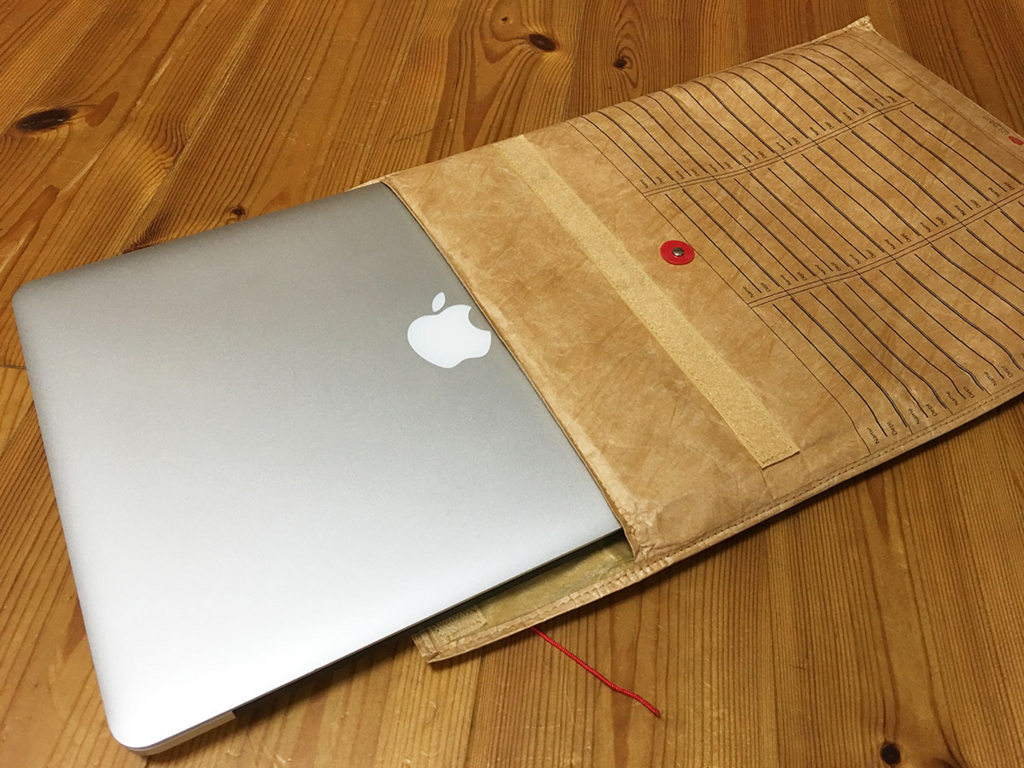
購入したのはこちらの商品「iNTAG MacBook 15 インチ 封筒 インナーケース」だ。商品情報によるとサイズは37.5cm。素材は外側がポリエチレン製不織布、内側がマイクロファイバーと記載されているが、外側は紙のようにしか見えない。
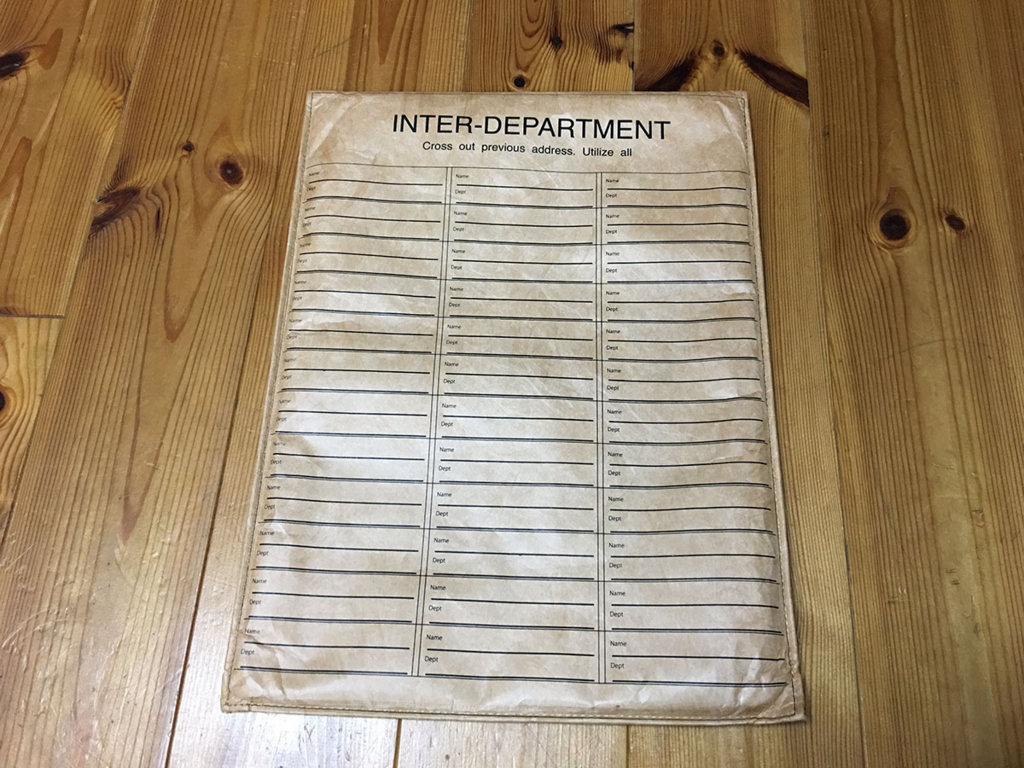
オモテ面「Name」「Dept」という記入欄が並んでいる。ジョブズがプレゼンした時の封筒デザインとは違うのが少々残念。
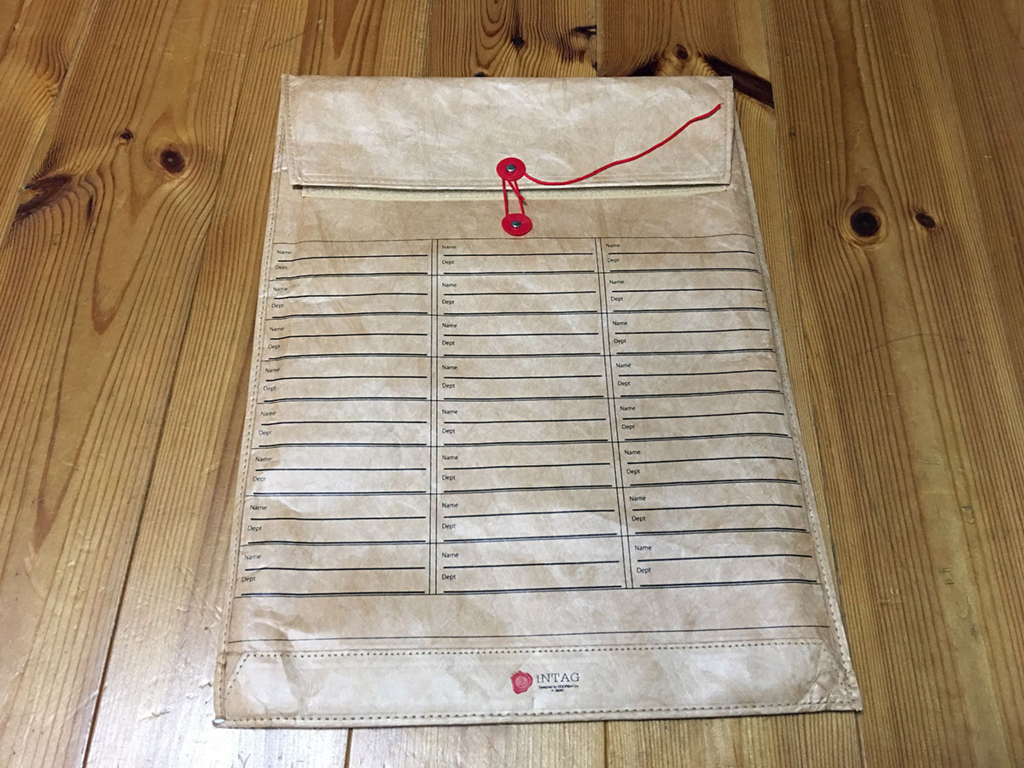
裏面も同じ、下部には「iNTAG」のロゴが。
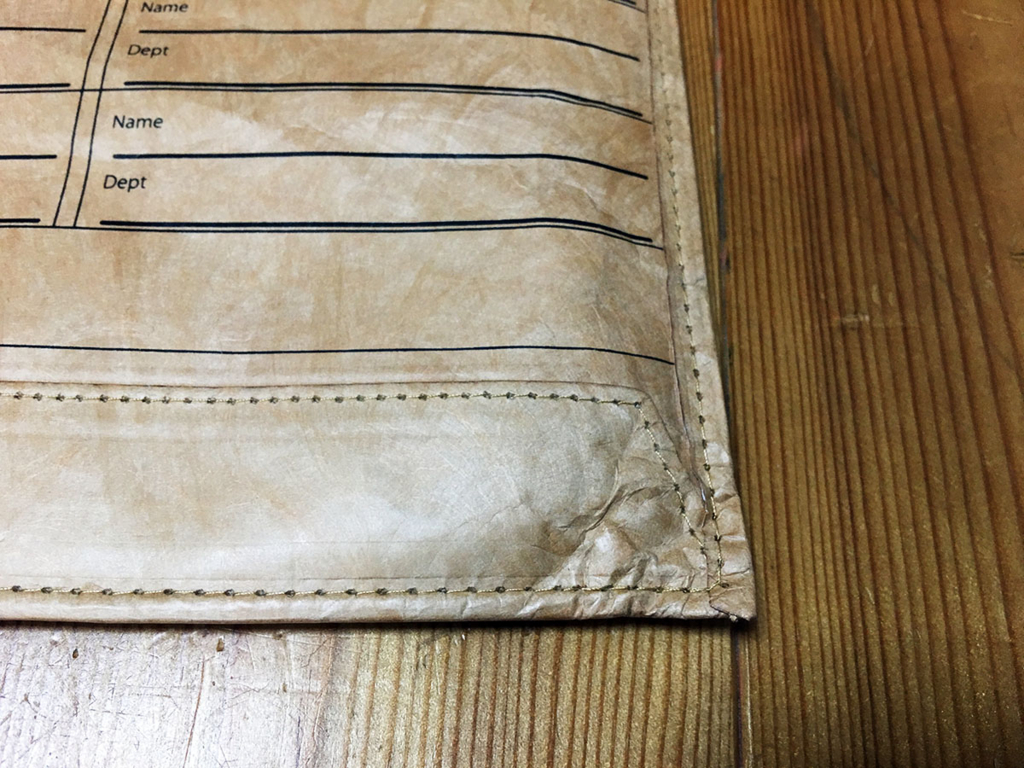
開封直後でこんな感じにしわがついていた。紙素材のようなので正直耐久性には不安を感じた。
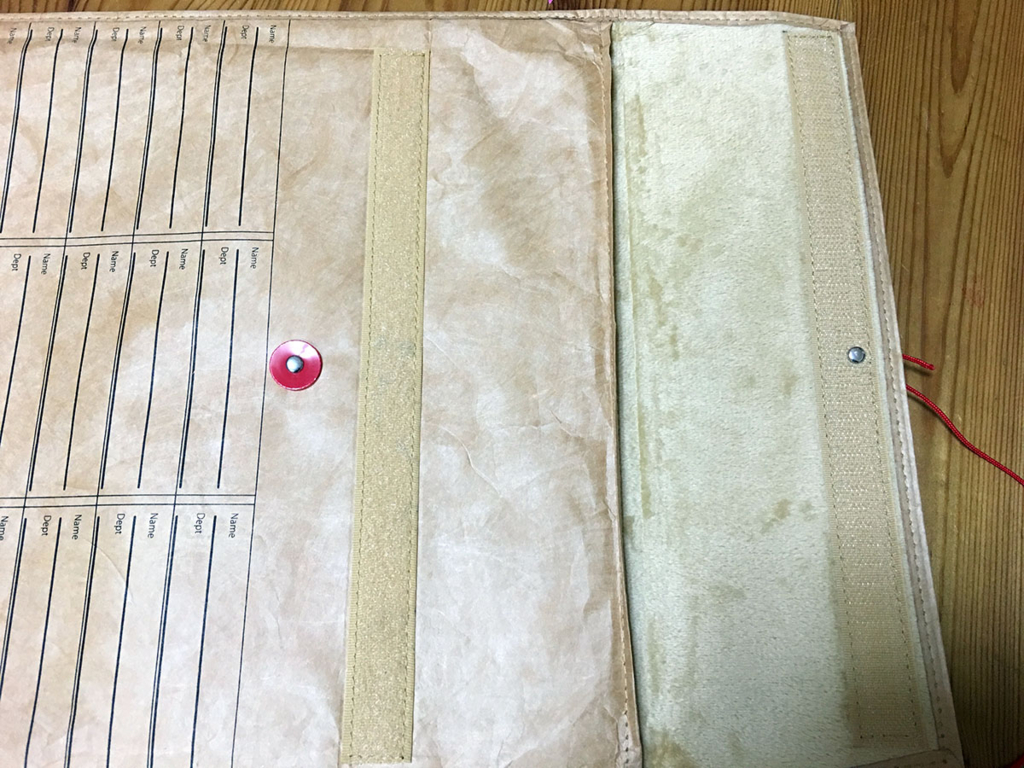
口を開けたところ。マジックテープでしっかり止まるようになっている。でも、玉紐がついてるしこれはなくても良かったかなぁと個人的に感じた。内側のマイクロファイバーはとても柔らかく、手触りが良い。これならMacbookを優しく包んでくれそうだ。写真右側の玉の裏に金属が露出しているが、左側のにある玉の裏側はマイクロファイバーで隠されており、Macbookが傷つかないようになっている。

Macbookを入れたところ。左右にはややゆとりがあるので、出し入れはスムーズ。
とても薄い素材なので耐久性、耐衝撃性はあまりないと思うが、他のインナーケースに比べ薄く小さいため、スマートに持ち歩くにはオススメだ。
動画レビュー
Macbookのキーボードにブラックアウトステッカーを貼ってみた

Amazonを見ていたら「ブラックアウトステッカーfor Mac」という商品が目に止まり、とても気になったので購入してみた。
このステッカーはMacBookのキーボードに貼ることで無刻印風にすることができるというもの。自分の場合、自宅で使用するときはHHKBを接続するので本体キーボードの使用頻度は低いのだが、たまに外で使用することもあるため、これを貼っておけばキートップが保護できるのではないかと思い試してみることにした。Macbookって使い込むとキーボードがテカテカになってカッコ悪いので・・・
全4タイプ、自分のMacbookにあうものを選ぼう
この商品は15mm版と16mm版があり、それぞれに日本語キーボード用と英語キーボード用がラインナップされている。つまり4種類存在しているので、購入する側は自分のMacbookにあったものを選ぶ必要がある。
- ブラックアウトステッカー for Mac 15mm
- ブラックアウトステッカー for US Mac 15mm
- ブラックアウトステッカー for Mac 16mm
- ブラックアウトステッカー for US Mac 16mm
2016年6月現在16mm版が適合するのは12インチのMacbookのみ。Macbook AirやMacbook Proを使っている方は15mmを選ぶことになる。自分の場合はMacbook ProのUSキーボードモデルなので「for US Mac15mm」を選択した。
貼るのは結構大変かも
パッケージにはキーボードと同レイアウトのステッカーが入っているので、そのまま対応するキーボードに貼るだけ。説明書きには「ピンセットなどを使うと貼りやすい」と書いてあったので、ピンセットを用意して貼っていたのだが、途中面倒になって指でそのまま貼ってしまった・・。よほど脂っこい人でなければ指でそのまま貼っても粘着力は十分だと思った。単純作業だがすべてのキーに貼るのには結構時間がかかった、ピンセットを使えば綺麗に貼れると思うけど、かなりの手間がかかると思う。
細かいところも気が利いている印象

全ボタン貼るとこういう感じ、よく見なければステッカーの存在は分からないのでとてもスマートな印象になる。しかも、ステッカーの質感はMacbookのキーボードのように表面に適度なざらつきがあるので指が滑るようなこともない。

Caps LockキーのステッカーはLEDが見える形になっていたり、ホームポジションの「F」「J」キーにあるポッチも使えるように窓加工が施してある。こういう小さな心配りがありがたい。
キーボードカバーとしても優秀
個人的にはキーボードカバーとしての効果を期待しての購入だったのだが、一般的なキーボードカバーと比べて、打鍵間隔は未装着時とほぼ変わない。まれにステッカーを貼った境目に指が引っかかるような感覚があるが、キーの中心をタイピングすればこれは気にならなくなるのかもしれない。
このステッカーを貼ることでキートップは保護されるので、テカリ防止効果も期待できる。耐久性は実際に使い続けないと分からないので1年位使用して何かあればまた書いてみたいと思う。
無刻印キーボードに慣れよう

キーボードを無刻印にするのは初めてだったので正直不安はあった。アルファベットキーは問題ないのだが、Shiftキーと組み合わせて表示する記号やファンクションキーに割り当てられている音量や明るさ調整のキーなどは「たぶんこの辺」位でしか覚えていなかった。でも、この商品にはこの様な配列表が付属しているので、ブラインドタッチが完全にできない人でも、これを見ることで使い続けることはできる。
もちろん、つまづく度に配列表を見るのはわずらわしい。だからこそしっかりと覚えて、この配列表を卒業できるようにすればいいと思う。自分の場合は変な癖がついてしまっているので無理やりこういう環境にすることで正しいブラインドタッチを覚えるきっかけにするつもり。将来的にはHHKBも無刻印にすることを目標に頑張ってみようと思う。
HHKB Professional2 Type-Sに決めた
[no_toc] 先週からキーボードを探しており、HHKB、REALFORCE、FC660の3モデルに候補を絞っていたが、その後モデルを決め購入。本日無事到着となった。
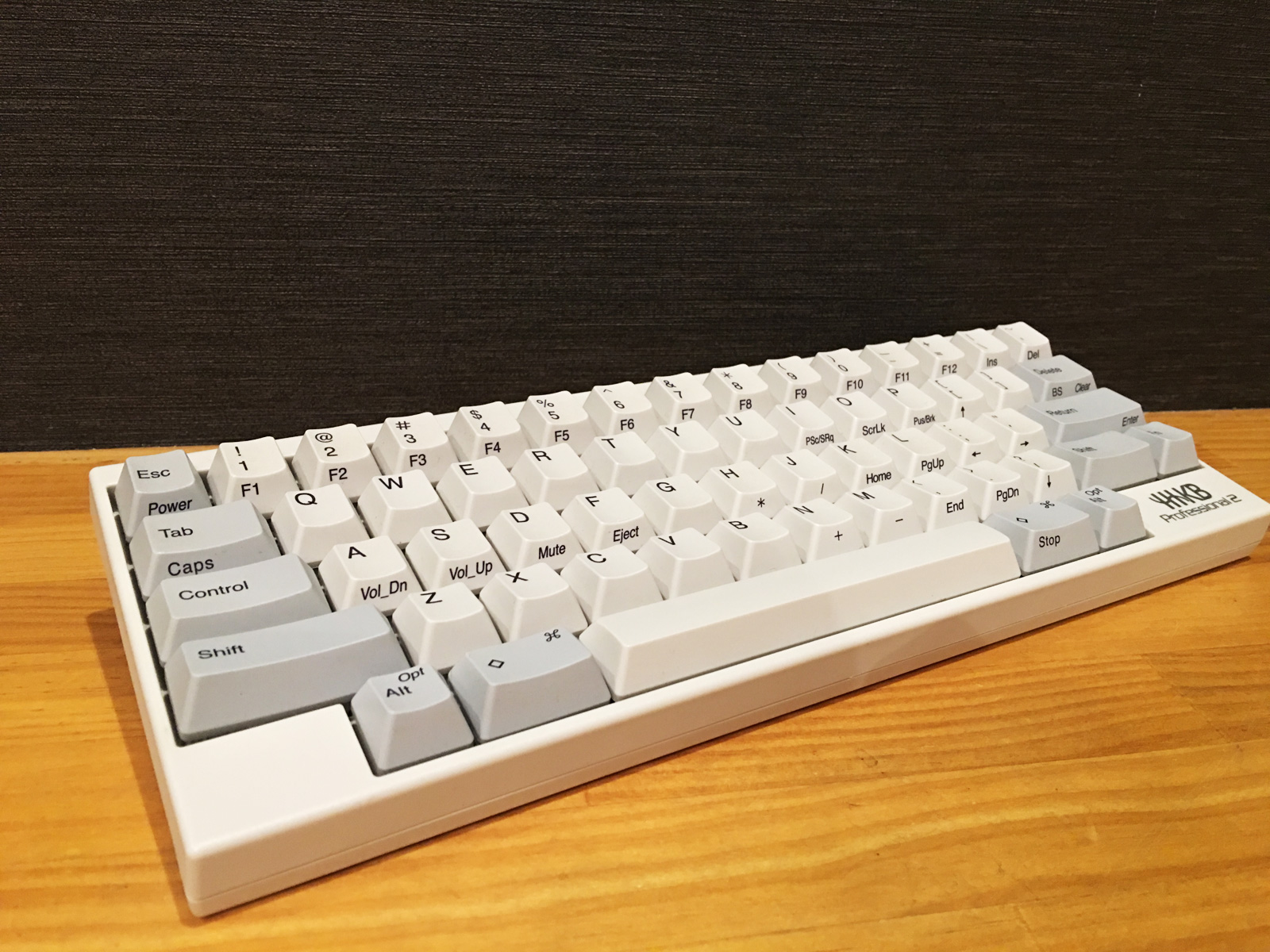 というわけで、HHKB Professional2 Type-Sに決定。主な理由は次の通り、
一番コンパクトだった
候補にしていた他2モデルに比べ最もコンパクトなのがHHKBだった。奥行きのないデスクを使用しているため、少しでも小さいキーボードが良かった。
HHKBは過去に使用経験があったため安心できる
これも結構大きいポイント。毎日触るものなのなのでやはり安心できるものを選びたいと思った。Type-Sは店頭販売していないため触ることができなかったが、YouTubeに動画が多数アップされていたので、使用感はそれらを参考にさせてもらった。
キートップのみ購入できる
せっかくいいキーボードを購入しても使い込んでテカテカになってしまうとみすぼらしい。HHKBとREALFORCEはキートップのみ購入できる点もポイントだった。しかもHHKBは無刻印キートップも購入できる。今はまだ手を出すのやめようと思っているが、気が向いたら無刻印も挑戦したみたいと思う。
USBケーブルが交換できる
キーボードのUSBケーブルは結構無駄に長いことが多いが、HHKBは一般的なminiUSB端子となっているためL型のケーブルにしたり、短いケーブルに交換することでデスク上をスッキリすることができる。
USB端子が ついている
HHKBはUSBハブの機能も兼ねていてUSB端子を2つ備えている。といっても電流供給能力は最大100mAほどしか無いため、充電用には使えないし、バスパワーの機器も繋げない。位置的にはマウスやUSBメモリを指すのに便利だが、最近はワイヤレスマウスが主流だし、USBメモリを使う機会も個人的には皆無。でもないよりはいいだろうということで…。
購入してからまだ1日ほどだがこの感覚は懐かしく、すっかり気に入ってしまった。Type-S通常モデルの価格差が1万円近かったので迷ったが、Type-Sにしてよかったと思う。もっと早く買えばよかった・・
Macbook Air用の外付けキーボードは何がいいかな?
メインで使用しているマシンはMacbook Airだが、自宅で使用する時は外部ディスプレイ&キーボードに接続するスタイルで使っている。ここ数年使ってきたキーボードは多分こんな感じ。
- HHKB Lite2
- Majestouch(詳しい型式分からないけどテンキーレスのやつ)
- HHKB Proffesional 2
- Apple Wireless Keybord
元々コードを書く事が多いのでその時々で使いやすそうなものを選んできたつもりだったが、Thunderbolt Displayを購入したタイミングでApple Wireless KeyboardとMagic Mouseの環境に変更した。パンタグラフはあまり好きではなかったが、その時期はコードを書くことも減っていたし、りんごマークで統一した環境にしたい気分だった。Mac使いの方ならこんな経験もあるはず...。
Wireless Keyboardは2年以上使ってきたが、最近コードを書くことが増えてきたので新しいキーボードを探すことにした。
何を買おうか?
キーボードに求める条件は以下の3つだった。
これら条件で探し、以下3モデルに絞った。
PFU Happy Hacking Keyboard Professional2 Type-S

使用経験もあり安心できるHHKBが第一候補。一部の人はカーソルキーがない問題を指摘するが、過去使用の際に克服できたので、今回もおそらく問題ないはず。過去にHHKBを使っていた時はまだ販売されていなかったType-Sモデルが良さそうだと感じた。ただこのモデルは直販のみで量販店で試すことができない。後述のモデルに比べ一番高価(29,800円)なので試し打ちができないのは痛いところ。また、できれば色は黒が良いのでその点も購入に踏み切れない要素だ。
東プレ REALFORCE87UB
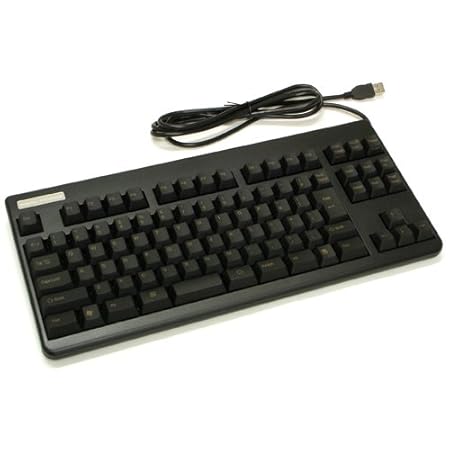 やはり定番なのでこれは候補から外せない。REALFORCEはモデルが多く型式がいまいちわかりにくいなぁ...このモデルは+2,000円程で静音モデルも選べるようだ。
LEOPOLD FC660C
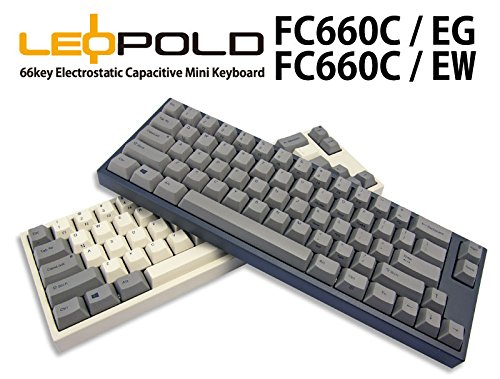 これは知らなかった。 REALFORCEよりもコンパクトでサイズはHHKBに近く、矢印キーもあるので矢印キーを理由にHHKBを敬遠していた人も導入しやすそう。HHKBと同じく東プレのOEMということで打鍵感もきっと良いはず。価格は前述のHHKBとREALFORCEの中間。
キーボードはそのPCの使い心地や仕事効率に大きく関わる大切なデバイスだ。よく吟味して選ばなければと思う(続く)。
